

В 2025 году апгрейд ноутбука актуален как никогда. Цены на новые устройства выросли, а грамотная модернизация позволяет получить ощутимый прирост производительности при минимальных вложениях. Заменить SSD, добавить оперативную память, почистить систему охлаждения — с этим вполне справляются люди без специальной подготовки. Главное — знать особенности конкретной модели.
В этой статье разберём апгрейд на примере двух самых популярных линеек: ASUS TUF / VivoBook и Lenovo IdeaPad / ThinkPad.
Что реально поддаётся апгрейду
Прежде чем разбирать ноутбук, важно понять: не всё в нём можно заменить самостоятельно.
Что меняется легко и почти всегда:
- SSD (M.2 NVMe или SATA, в зависимости от модели)
- Оперативная память — если не распаяна на плате
- Термопаста на CPU и GPU
- Аккумулятор (в большинстве неультрабуков)
Что сложнее или невозможно:
- Процессор — как правило, впаян в материнскую плату
- Видеокарта — дискретная в ноутбуке не меняется
- ОЗУ в ультрабуках — нередко распаяна, слотов нет
Перед покупкой комплектующих обязательно проверьте характеристики вашей модели: тип и количество слотов M.2, поддерживаемый стандарт памяти (DDR4 или DDR5), максимальный объём ОЗУ.
ASUS TUF Gaming и VivoBook: особенности апгрейда
Линейки ASUS в целом дружелюбны к апгрейду. Нижняя крышка снимается после откручивания 8–12 винтов Phillips, без скрытых защёлок под наклейками.
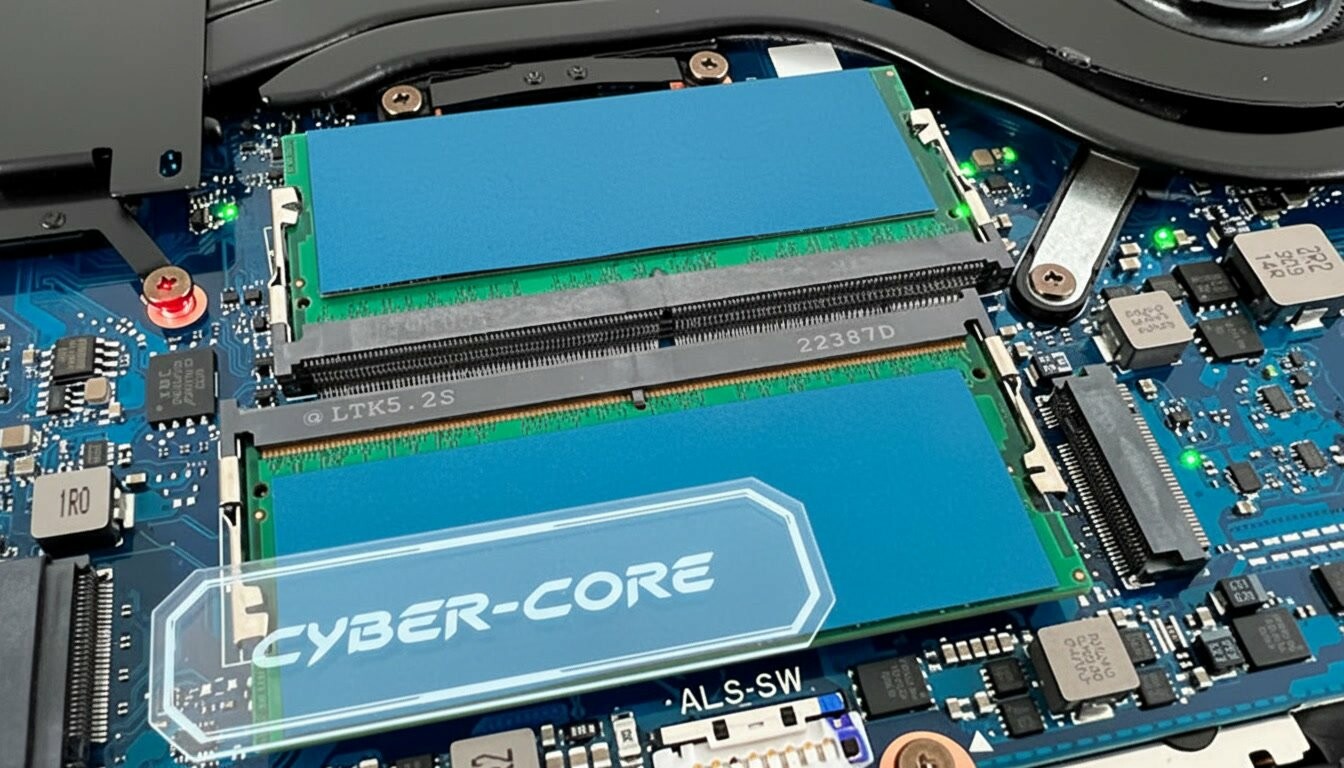
Оперативная память. Большинство моделей TUF Gaming имеют два слота SO-DIMM. Например, TUF Gaming A15 и A17 поддерживают до 64 ГБ DDR4 (3200 МГц). VivoBook 15/16 чаще оснащаются одним слотом плюс частично распаянным объёмом — здесь нужно уточнять по конкретной модели.
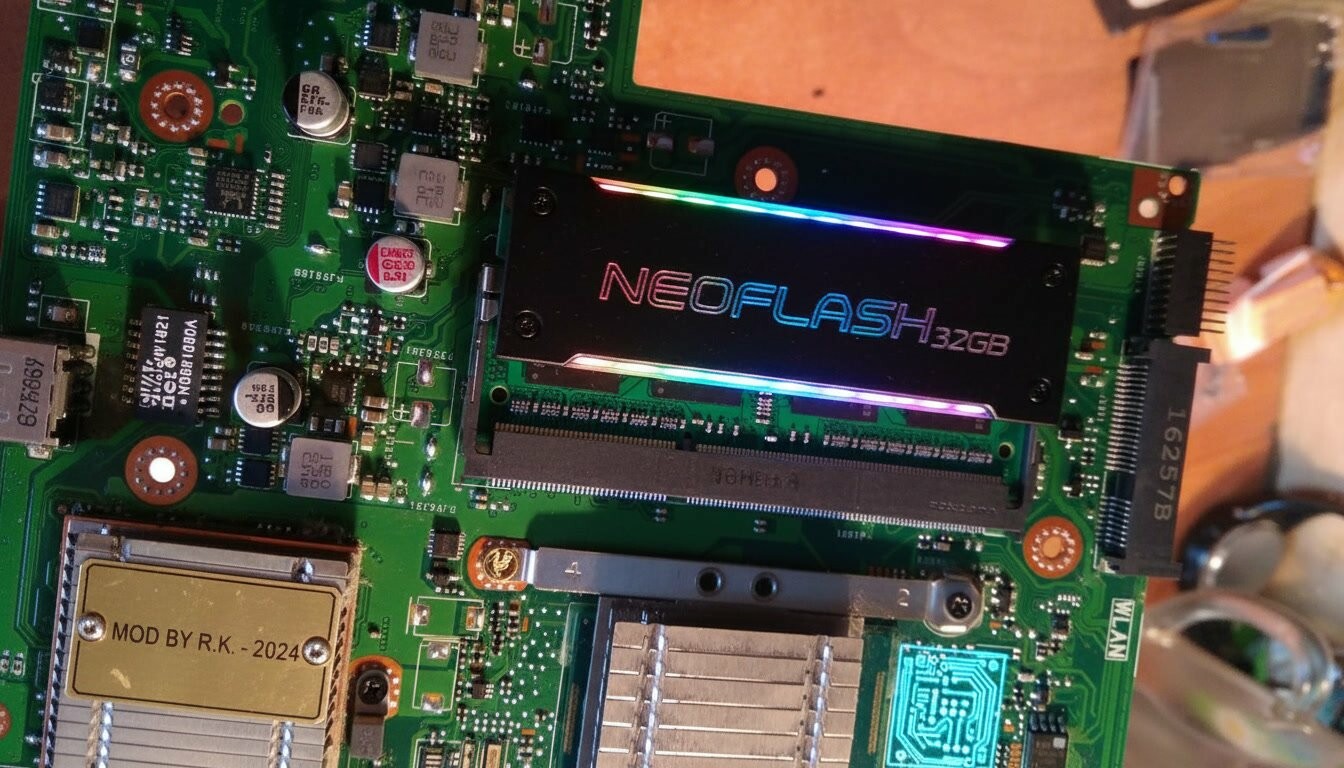
SSD. Большинство моделей ASUS TUF Gaming имеют два слота M.2: один занят системным диском, второй — свободен для расширения. Слоты поддерживают PCIe Gen 3 или Gen 4 в зависимости от года выпуска. Докупить второй NVMe и поставить в свободный слот — операция на 10 минут.
Система охлаждения. После 2–3 лет эксплуатации замена термопасты на процессоре и видеокарте — обязательная процедура. TUF Gaming известны тем, что со временем начинают троттлить именно из-за высыхания штатной пасты. После замены на качественный состав температура под нагрузкой падает на 10–20 градусов.
Для диагностики нестандартных неисправностей на уровне платы — например, если ноутбук не включается после апгрейда или появились проблемы с питанием — пригодится скачать схему ноутбука ASUS бесплатно: принципиальные схемы помогают понять, где именно находится неисправный элемент.
Lenovo IdeaPad и ThinkPad: два разных подхода
Lenovo официально не запрещает пользователям самостоятельно менять оперативную память и SSD — это подтверждено позицией техподдержки бренда. Но IdeaPad и ThinkPad устроены по-разному.
Lenovo ThinkPad — эталон ремонтопригодности среди корпоративных ноутбуков. Снабжён подробными Service Manual от производителя. Нижняя крышка снимается легко, доступ к компонентам — максимальный. Большинство моделей ThinkPad T, X, E серий имеют два слота SO-DIMM и два слота M.2. Апгрейд памяти до 32–64 ГБ и замена SSD на NVMe Gen 4 — стандартная операция.
Lenovo IdeaPad — ситуация неоднородная. Бюджетные модели (IdeaPad 3, 5) нередко имеют один слот памяти или частичную распайку. Старшие модели (IdeaPad 5 Pro, IdeaPad Gaming) — два полноценных слота. Перед апгрейдом IdeaPad стоит найти и изучить разборку именно вашей модели.
Для глубокой диагностики или восстановления после неудачного апгрейда бывает нужна электросхема ноутбука Lenovo IdeaPad ThinkPad — она позволяет проверить цепи питания и найти причину, если устройство не стартует после вмешательства.
SSD: как не ошибиться с выбором
Одна из самых частых ошибок при апгрейде — неправильный выбор SSD. M.2 бывают разными:
- M.2 SATA — скорость до 550 МБ/с, работает в слотах с ключом B или B+M
- M.2 NVMe PCIe 3.0 — скорость 2000–3500 МБ/с
- M.2 NVMe PCIe 4.0 — скорость до 7000 МБ/с
Ставить дорогой PCIe 4.0 в ноутбук с PCIe 3.0 слотом — бессмысленная переплата. Диск будет работать, но на скорости Gen 3. Перед покупкой уточните поколение PCIe вашего слота — это указано в спецификациях модели.
Нет смысла покупать SSD с DRAM-буфером для систем с объёмом RAM от 16 ГБ — разница в ежедневных задачах незаметна. А вот для старых машин с HDD — замена на любой SSD даёт колоссальный прирост в скорости загрузки и отклике системы.
Десктопы: отдельный разговор
Апгрейд стационарного ПК — ещё проще и доступнее. Замена материнской платы, процессора или видеокарты в десктопе не требует специальных инструментов. Единственное, где нужна документация — это совместимость компонентов и понимание цепей питания при диагностике нестандартных проблем.
Для этого существуют электросхемы материнских плат популярных брендов — ASUS, MSI, Gigabyte, ASRock. Они особенно полезны при поиске короткого замыкания, восстановлении после неудачного разгона или диагностике проблем с POST.
Итог
Апгрейд ноутбука ASUS или Lenovo — реальная задача для самостоятельного выполнения. SSD, оперативная память, термопаста — три шага, которые возвращают старой машине бодрость и продлевают её жизнь на 3–5 лет. Главное — точно знать характеристики своей модели, выбрать совместимые комплектующие и иметь под рукой техническую документацию на случай нестандартных ситуаций.